macOS bietet kein natives Scroll-Capture; ein Dritttool ist nötig. Dieses Tutorial zeigt die Schritte mit Longshot.
Download und Installation
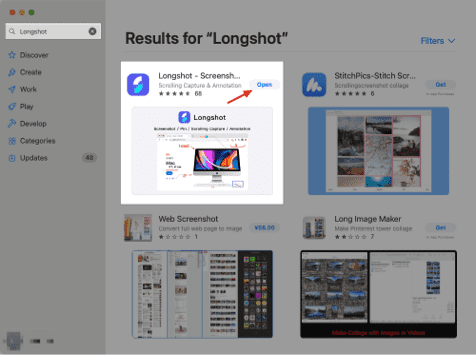
- App Store öffnen, nach „Longshot“ suchen.
- Auf „Laden“ klicken.
- Nach der Installation Longshot öffnen.
Bildschirmaufnahme erlauben
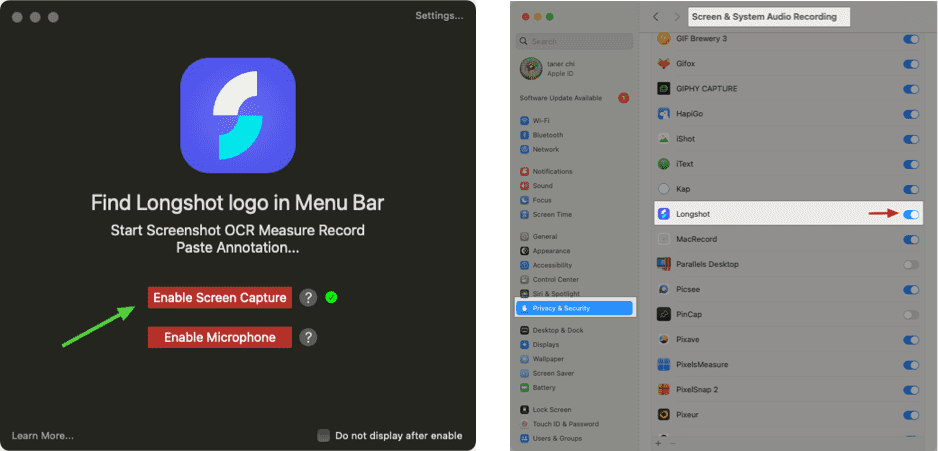
Beim ersten Start Berechtigung erteilen:
- Bildschirmaufnahme aktivieren klicken -> Systemeinstellungen > Sicherheit & Datenschutz > Bildschirm- & Systemaudioaufnahme.
- Longshot finden und Schalter aktivieren.
- Aufnahme von Bildschirm/Systemaudio erlauben.
Scroll-Capture durchführen
Capture starten
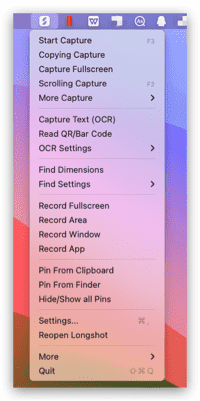
Menüleisten-Icon von Longshot klicken → Capture starten. Standard-Shortcut: Command + Shift + X (anpassbar in den Präferenzen).
Bereich wählen
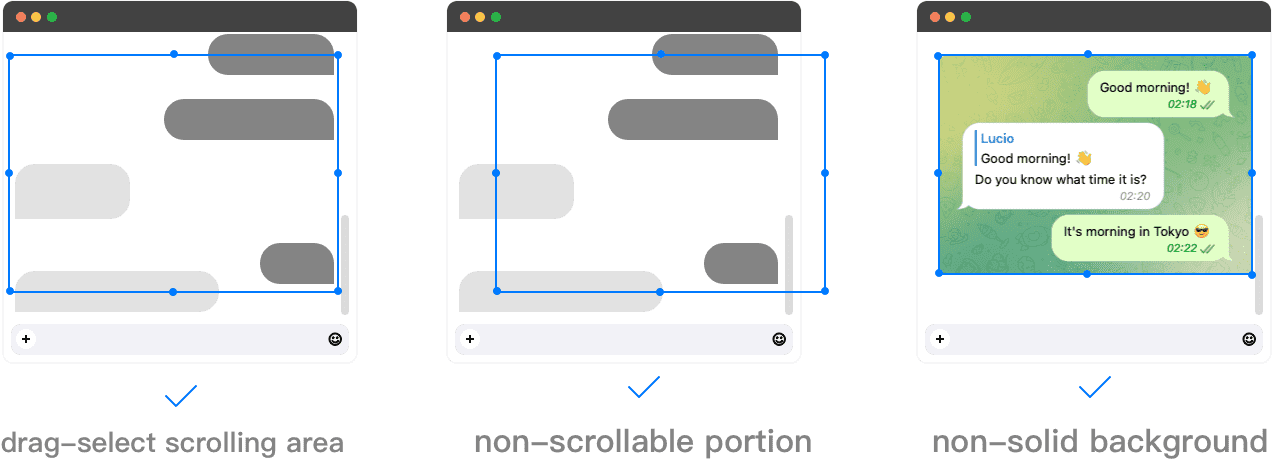
Ziehe einen Rahmen für den scrollbaren Bereich. Er darf nicht scrollbare Teile und nicht einfarbige Hintergründe enthalten. Größer wählen, um Stitching-Fehler zu vermeiden.
In den Scroll-Modus gehen
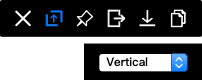
In der Toolbar Scroll-Capture anklicken und die Richtung wählen (Vertikal/Horizontal/360°). Standard ist vertikal; Longshot beherrscht alle drei.
Scrollen und Vorschau
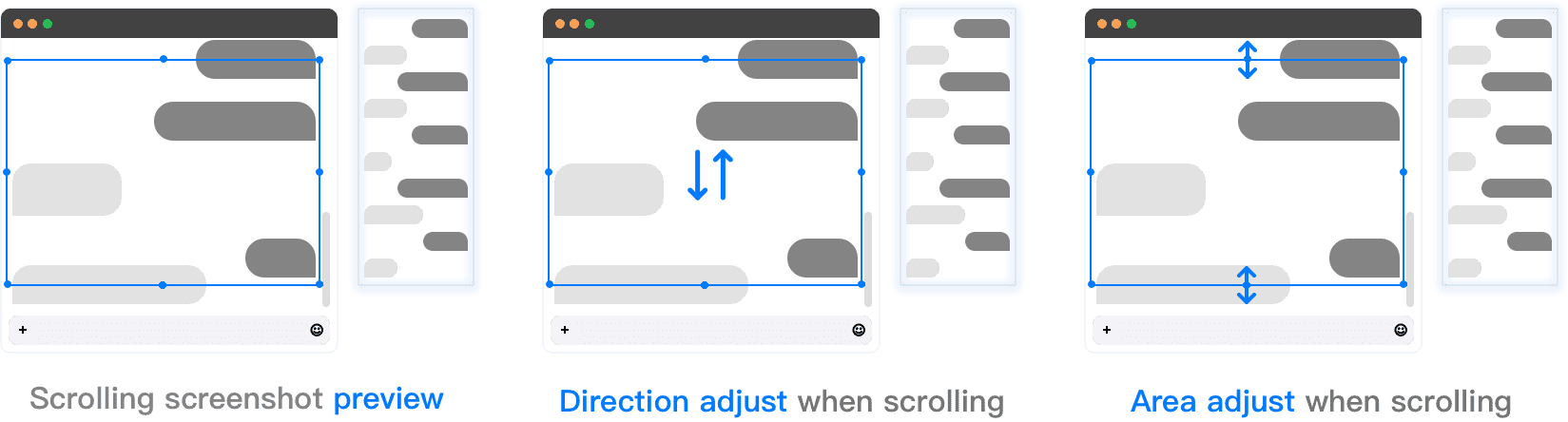
Nach Wahl von Bereich und Richtung den Cursor in die Zone setzen und mit Maus/Trackpad scrollen. Ein Preview-Fenster zeigt das laufende Stitching.
Wichtig:
- Nicht zu schnell scrollen, sonst leidet das Ergebnis.
- Keine Richtungsbeschränkung: Bei vertikalem Capture kannst du von oben nach unten starten und später nach oben zurückscrollen, ohne neu zu beginnen.
- Bereich nach dem Scrollen anpassen: In der vertikalen Aufnahme kannst du obere/untere Kanten noch verschieben, um fehlenden Inhalt zu ergänzen.
Diese Punkte reduzieren die mentale Last: Eine ungenaue Erstauswahl lässt sich ohne Neustart korrigieren.
Abschluss
Wenn alles erfasst ist, Speichern oder Kopieren klicken, um die lange Aufnahme abzuschließen.
Weitere Methoden
Schnellzugriff
Wenn klar ist, dass du scrollen willst: In der Statusleiste direkt Scroll-Capture wählen oder einen globalen Shortcut unter Präferenzen/Hotkeys setzen.
Fensterauswahl per Klick
Statt Rahmenziehen kannst du ein Fenster direkt anklicken und seinen scrollbaren Inhalt aufnehmen (z. B. Telegram-Chatfenster).
Anpassbarkeit & Stolpersteine
- Große einfarbige Flächen haben wenig Ankerpunkte und können Stitching-Fehler erzeugen. Größeren Bereich wählen, um die Toleranz zu erhöhen.
- Zu schnelles Scrollen kann Frames verlieren und das Stitching scheitern lassen.
Tipp
Meine Maus scrollt nur vertikal, wie scrolle ich horizontal/panoramisch?
- Shift während des Scrollens halten, um horizontal zu scrollen.
Weiterführend
- Vergleich Scroll-Capture: Longshot, Xnip, iShot
- Wie macht man Scroll-Capture?
- Ich habe Longshot für Mac entwickelt, Konkurrent zu Snipaste/Xnip – kann es ersetzen? | OCR, Scroll-Longshots …