macOS ne propose pas nativement la capture défilante ; il faut un outil tiers. Ce guide décrit les étapes avec Longshot.
Télécharger et installer
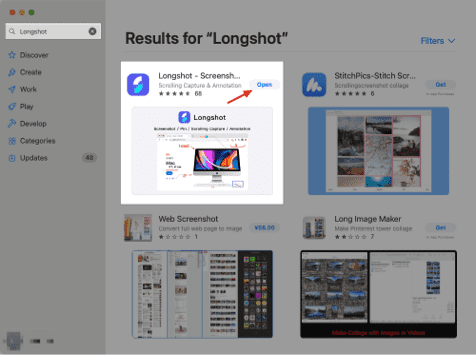
- Ouvrez l’App Store sur votre Mac.
- Recherchez « Longshot ».
- Cliquez sur « Obtenir » pour télécharger et installer.
- Ouvrez Longshot une fois l’installation terminée.
Autoriser l’enregistrement d’écran
Au premier lancement de Longshot, accordez l’autorisation :
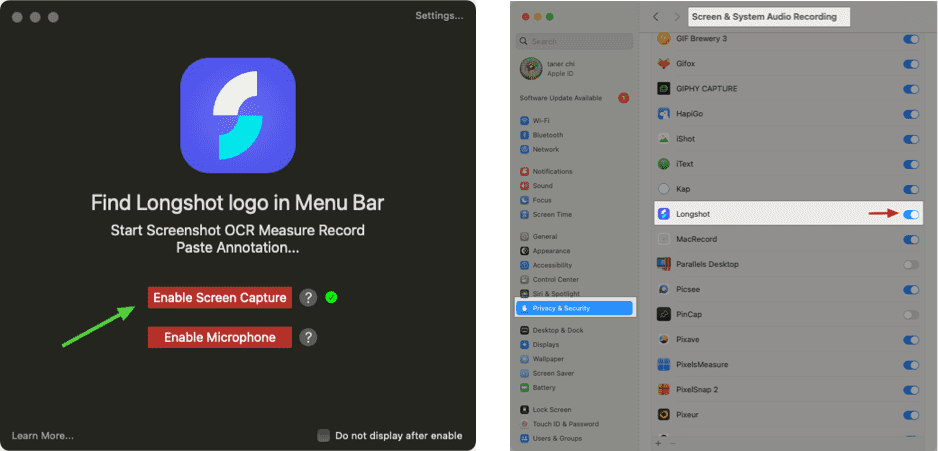
- Cliquez Activer la capture d’écran pour ouvrir Réglages système > Sécurité et confidentialité > Enregistrement de l’écran et de l’audio du système.
- Trouvez Longshot et activez le bouton à droite.
- Autorisez l’enregistrement d’écran et audio.
Réaliser une capture défilante
Démarrer la capture
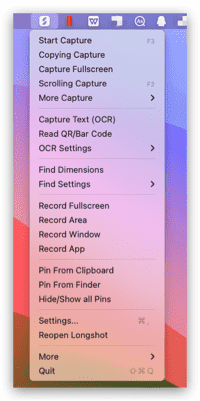
Dans la barre d’état, cliquez l’icône Longshot puis Démarrer la capture. Raccourci par défaut : Command + Shift + X (personnalisable dans les Préférences).
Sélectionner la zone
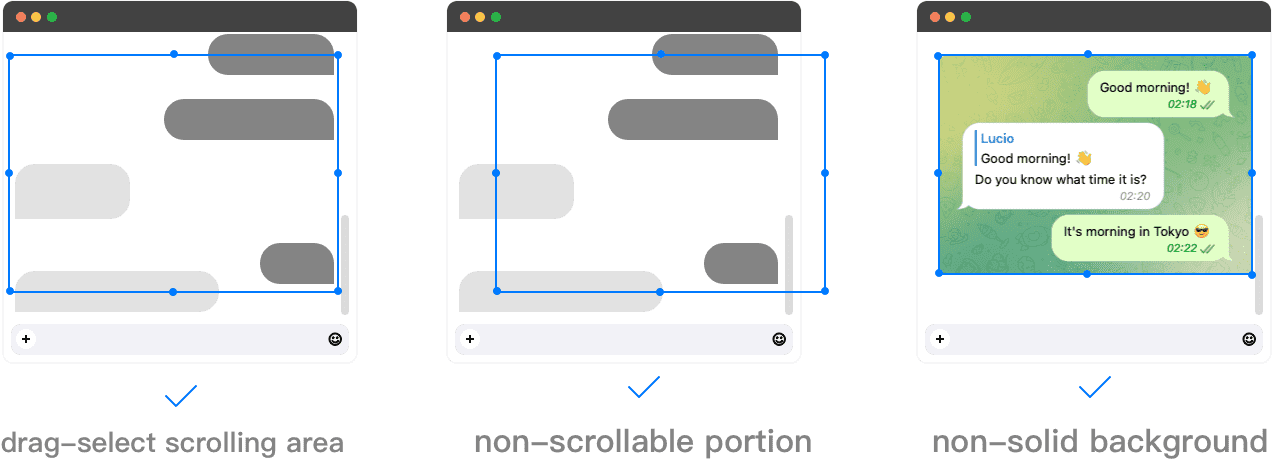
Faites glisser pour tracer la zone à capturer. Elle peut inclure des parties non défilantes et des fonds non unis. Choisissez une zone un peu plus large pour réduire les échecs d’assemblage.
Passer en mode défilant
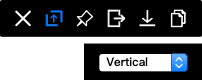
Cliquez Capture défilante dans la barre d’outils pour entrer en mode défilant. Choisissez Vertical/Horizontal/360°. Longshot gère les trois ; par défaut, Vertical suffit.
Faire défiler et prévisualiser
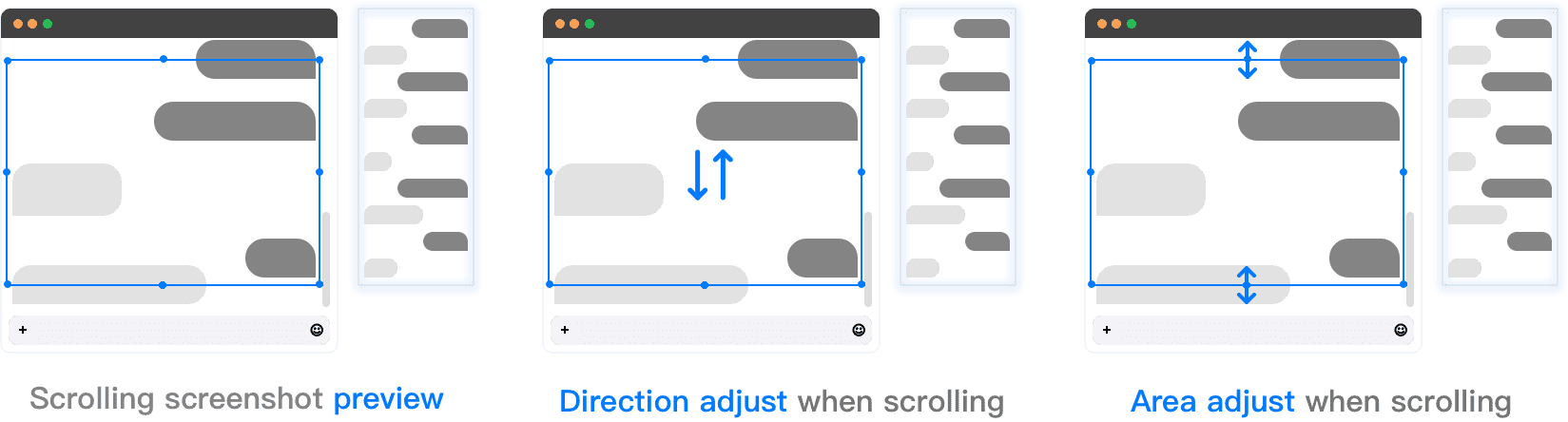
Après choix de la zone et du sens, placez le curseur dans la zone et faites défiler avec la souris ou le trackpad. Une fenêtre d’aperçu montre l’assemblage en temps réel.
Points d’attention :
- Évitez de défiler trop vite pour ne pas dégrader l’assemblage.
- Pas de contrainte de direction : en capture verticale, vous pouvez commencer du haut vers le bas, puis remonter pour intégrer le contenu au-dessus sans annuler l’opération.
- Après le défilement, vous pouvez encore ajuster la zone : en capture verticale, faites glisser le bord haut ou bas pour inclure plus de contenu avant de finaliser.
Les points 2 et 3 réduisent la charge mentale : même si la zone initiale est imparfaite, vous pouvez corriger sans tout recommencer.
Finaliser
Quand tout est capturé, cliquez Enregistrer ou Copier dans la barre d’outils pour terminer.
Autres méthodes
Accès rapide
Si vous savez d’emblée qu’il faut une capture défilante, dans la barre d’état choisissez Capture défilante pour entrer directement en mode défilement, ou définissez un raccourci global dans Préférences/Raccourcis.
Sélection directe d’une fenêtre
Plutôt que tracer un cadre, vous pouvez cliquer directement une fenêtre pour capturer tout son contenu défilant (ex. fenêtre Telegram).
Adaptabilité : points à éviter
- Les grands aplats de couleur manquent de points d’ancrage et peuvent provoquer un échec. Sélectionnez une zone plus large pour améliorer la tolérance.
- Ne faites pas défiler trop vite : un débit excessif peut perdre des images et faire échouer l’assemblage.
Astuce
1. Ma souris ne défile que verticalement, comment faire un défilement horizontal/panoramique ?
- Maintenez Shift pendant le défilement pour passer en horizontal.
Pour aller plus loin
- Comparaison des captures défilantes entre Longshot, Xnip et iShot
- How to take a scrolling capture
- J’ai développé Longshot sur Mac, concurrent de Snipaste/Xnip : peut-il les remplacer ? | OCR, captures longues…