macOS には標準でスクロールキャプチャ機能がないため、サードパーティ App が必要です。ここでは Longshot でスクロールキャプチャを行う手順を、インストールから方向変更・範囲再調整・クイック入口までまとめて紹介します。
インストール
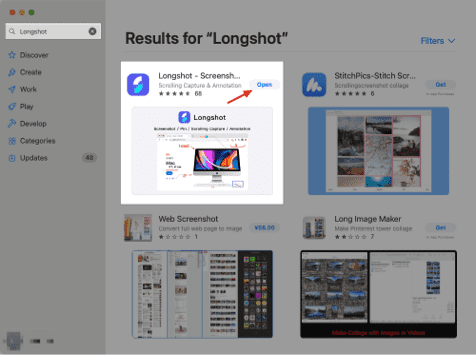
Mac App Store で Longshot を検索して取得・インストールします。
画面録画の権限付与
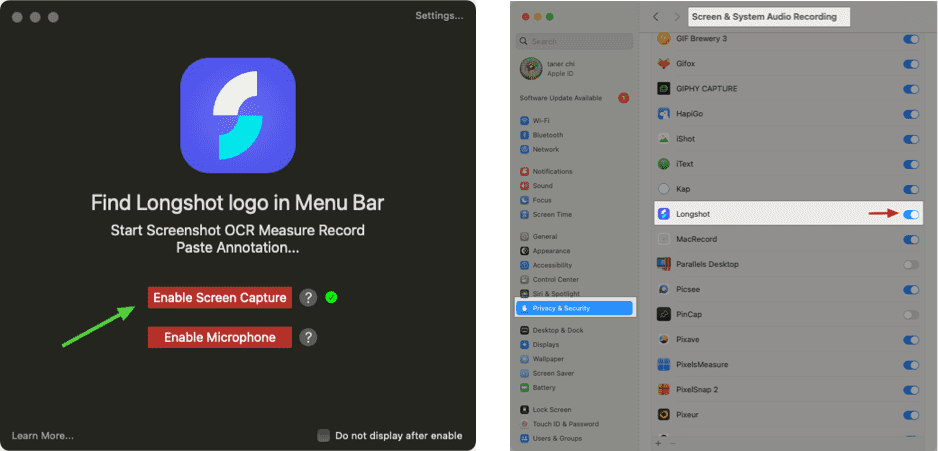
初回は システム設定/プライバシーとセキュリティ/画面収録とシステムオーディオ で Longshot に許可を与えてください。案内ポップアップの「画面収録を有効にする」から該当設定に飛べます。
操作手順
1) キャプチャ開始
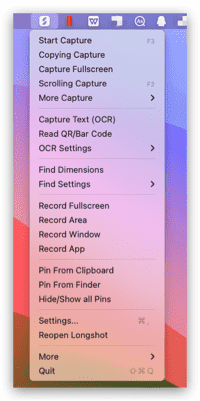
メニューバーの Longshot アイコンから スクリーンショット開始 を選択、またはショートカット Command + Shift + X(好みで変更可)。
2) スクロール範囲を選択
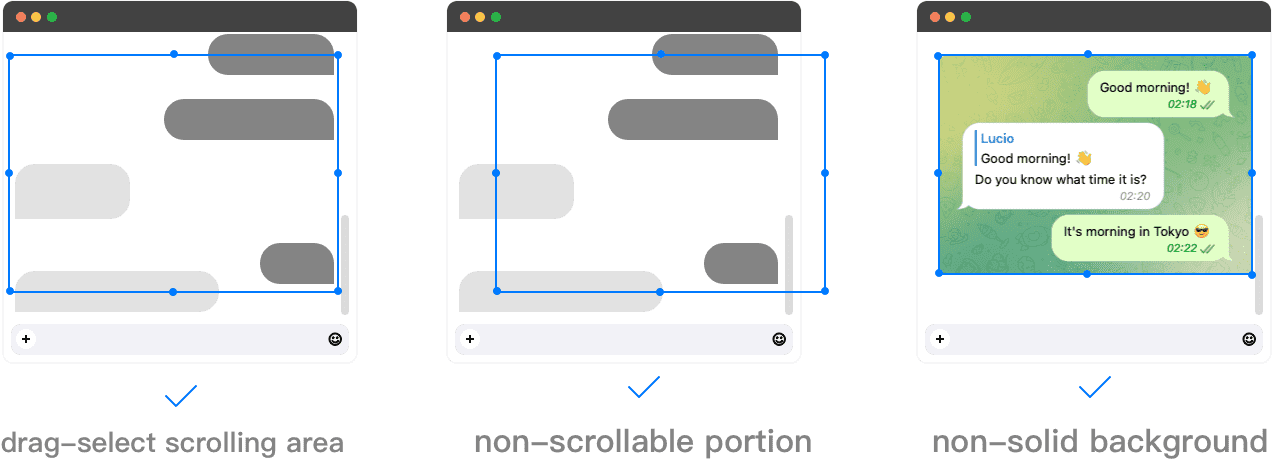
ドラッグで範囲を指定します。非スクロール部分や非単色背景を含んでも構いませんが、広めに取ると失敗しにくくなります。
3) スクロールボタンを押す
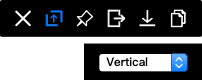
ツールバーの スクロールキャプチャ を押し、縦/横/全景を選択(通常は縦)。
4) スクロールして内容を取得
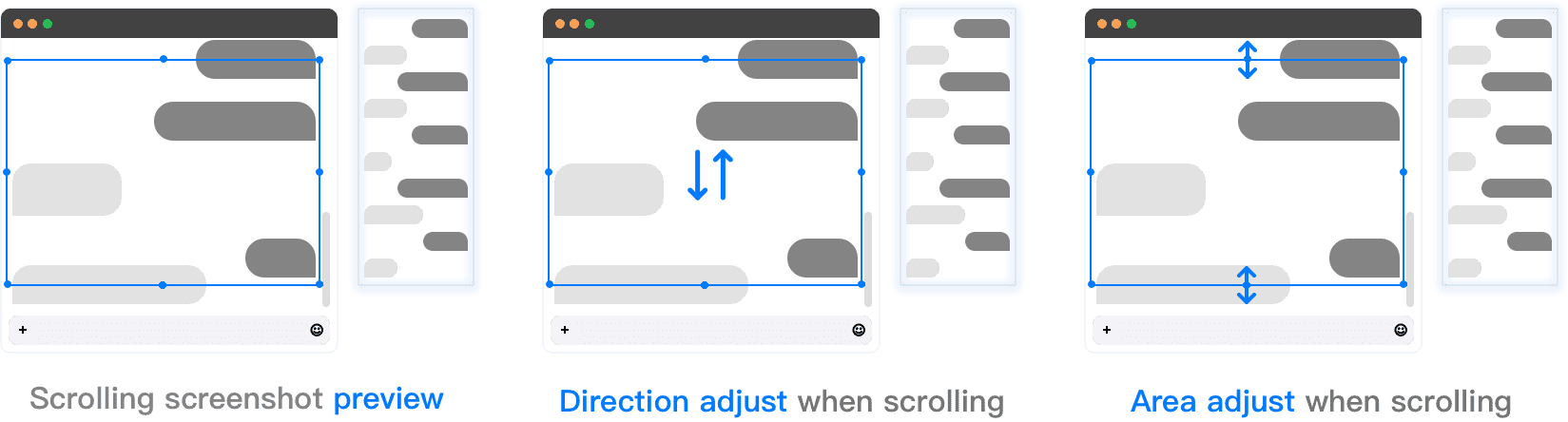
選んだ範囲でマウスやトラックパッドをスクロールすると、横に プレビュー が表示され、合成結果を確認できます。
注意:
- スクロール速度は速すぎないように。
- 方向は途中で変えても OK(下→上など)。
- 終了後も範囲の上下をドラッグして追加入れ替え可能。
5) 保存/コピー
完了したらツールバーから保存またはコピーを実行します。
便利な入口
- メニューバーの スクロールキャプチャ から直接開始。
- キーボードショートカットを設定して即起動。
ウィンドウを直接選択
ドラッグではなくウィンドウをクリックして丸ごとスクロールキャプチャすることも可能です。チャットやメールなど、スクロール可能なウィンドウ全体を一気に合成できます。
避けたいケース
- 完全な単色背景は特徴点がなく失敗しやすいので、範囲は広めに。
- スクロールを速くしすぎるとフレームが欠け合成に失敗することがあります。
- スクロール中に方向を変えたり、終了後に上下をドラッグして補完できるので、最初の範囲が少し足りなくてもやり直さずに済みます。
よくある質問
横スクロールは?
- Shift + ホイール で横スクロールできます。