受 macOS 系統限制,滾動截圖(長截圖)通常需要第三方 App。本文重點介紹用 Longshot 做捲動截圖的操作步驟。
下載安裝
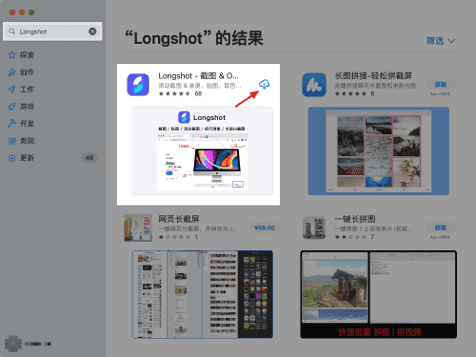
打開 Mac App Store,在搜尋框輸入 Longshot,點擊取得;安裝後點擊開啟。
開啟錄屏權限
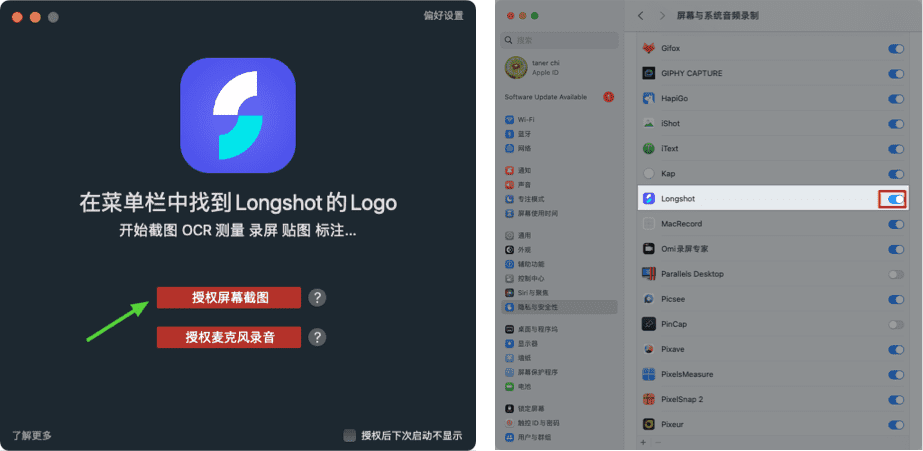
安裝後開啟 Longshot,開始截圖前需授權螢幕錄製:點擊授權螢幕截圖,會打開 系統偏好設定/隱私與安全性/螢幕錄製與系統音訊,在其中找到 Longshot 條目,點右側按鈕授權螢幕錄製與系統音訊。
捲動截圖操作
開始截圖
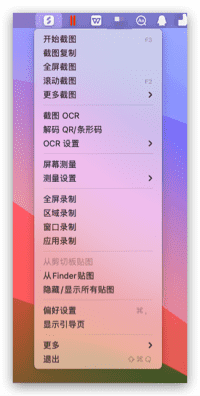
在系統狀態列找到 Longshot 圖示,點擊下拉選單選 開始截圖。習慣快捷鍵的可用 Command + Shift + X;若覺得繁瑣,可在偏好設定的快捷鍵中自訂。
框選捲動區域
按住游標拖曳框選需要捲動截圖的區域。框選區域可以包含部分不可捲動區域、也可以包含非純色背景,建議框選盡量大,以減少拼接失敗。

點擊捲動按鈕
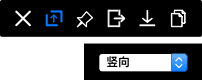
框選結束後,點工具列中的捲動截屏進入捲動狀態,選擇捲動方向(縱向/橫向/全景)。Longshot 不僅支持常見縱向,亦支持橫向與全景拼接。此處默認選縱向,一般無需調整。
捲動截取內容
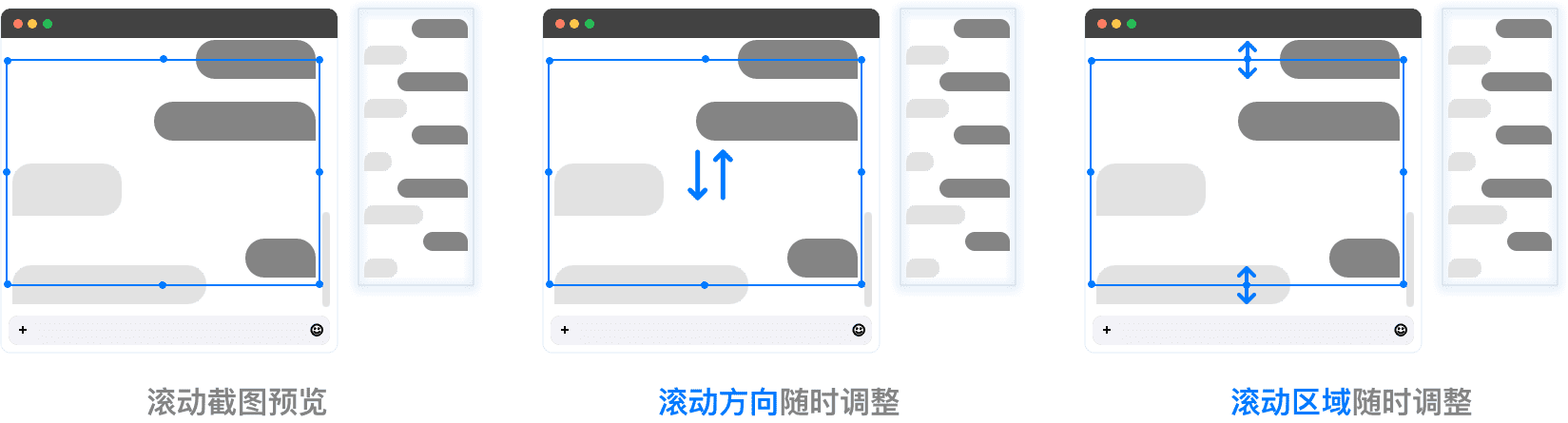
選定區域與方向後,將游標移到捲動區域內,用滑鼠或觸控板捲動;區域旁會出現預覽視窗,即時顯示已拼接的長截圖縮圖。
注意事項:
- 捲動速度不要過快,避免拼接異常。
- 捲動方向不受限:縱向捲動時可先向下,之後想補上方內容時直接向上捲動即可,無需撤銷。
- 捲動結束後可再次調整框選區域:如縱向捲動後想補充上下區域,可拖動區域邊緣線再拼接。
第 2、3 點可彌補初始框選不完整,降低心智負擔,避免多次重來。
完成捲動截圖
捲動完成後,點工具列保存或複製,即完成本次長截圖。
其他
捲動截圖的快速入口
若已確定要捲動截圖,可直接在狀態列下拉選單點 捲動截圖,立即進入捲動狀態;或在偏好設定/快捷鍵中配置全局快捷鍵。
點選窗口直接選擇捲動區域
除拖曳框選外,也可直接點選窗口作為捲動區域,整窗口拼成長圖。例如 Telegram 聊天窗口可整窗口捲動截取聊天內容。
捲動截圖的適應性說明
目前需避免以下情況:
- 純色背景區域因缺乏特徵點,拼接易失敗。捲動區域選擇儘量大可降低風險。
- 捲動過快可能導致系統處理不及、圖像遺失而拼接失敗。
小技巧
1. 滑鼠只能縱向捲動,如何橫向捲動進行橫向或全景截圖?
- 按住 Shift 同時滑鼠捲動即可橫向捲動。