Überblick
Longshot bietet Screenshots, Annotation, Aufnahme, Bilder/Text anpinnen, OCR, Bildschirmmessung, Pipette, Quick Actions und umfangreiche Einstellungen.
Screenshots
Modi: Bereich, Fenster (einzeln/mehrere), Vollbild, Kopie, Scroll-Zone, Scroll-Fenster (vertikal, horizontal, 360°), Verzögerung, Verlauf der letzten Bereiche.
- Bereichs-Capture
- Fenster-Capture
- Vollbild-Capture
- Capture kopieren
- Scroll-Capture
- Verzögertes Capture
Bereichs-Capture
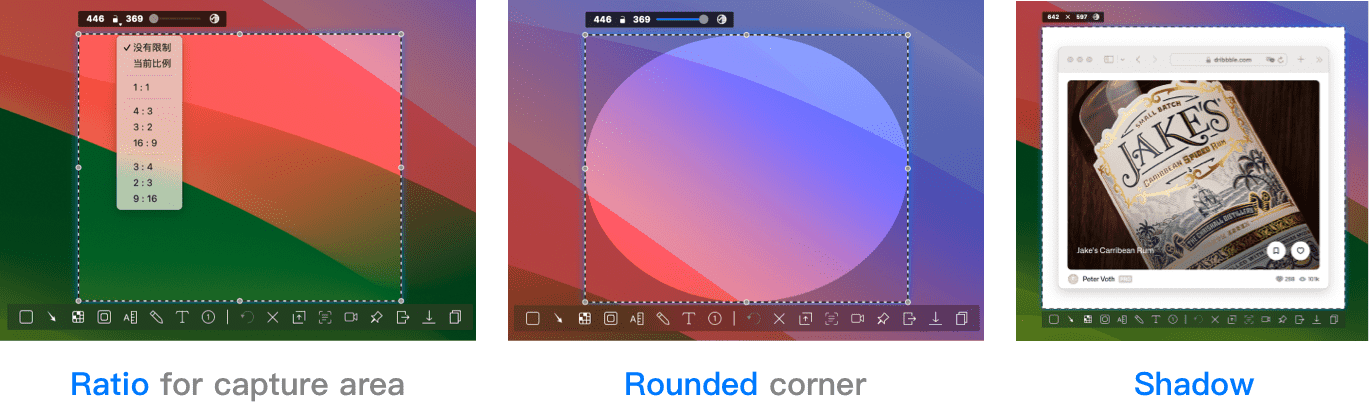
Capture starten, Rahmen ziehen, loslassen. Ratio fixierbar, Ecken abrunden, Schatten hinzufügen.
Fenster-Capture
Fenster anvisieren, Longshot erkennt es automatisch. Klick zum Erfassen; mit Shift mehrere Fenster. Schatten wird unterstützt.
Scroll-Capture
Für Chats, Code oder lange Seiten: Bereich wählen, im scrollbaren Teil scrollen, Longshot stitched live. Danach Speichern oder Kopieren.
Fenster-Scroll vollständig
Fenster anklicken oder aus dem Statusmenü Scroll-Capture starten; globaler Shortcut konfigurierbar. Longshot jagt jedem 0,1‑s‑Gewinn hinterher.
Horizontal scrollen
Bei breiten Inhalten links/rechts scrollen und aufnehmen.
Panorama (360°)
Für breite und lange Seiten: Panorama-Scroll 360° nimmt alles mit.
Annotation & Zeichnen
Schnell und intuitiv: Rechtecke, Kreise, Pfeile, Linien, Text usw.

- Formen: Rechteck/Ellipse, Linienstärke/Farbe, Füllung + Transparenz.
- Linien: Stärke/Farbe.
- Pfeile: normal/konkav, Stärke/Farbe.
- Mosaik: Rechteck/Ellipse/Pinsel, Partikelgröße, Stil (Quadrat/Raute/Kristall/Blur).
- Highlight: Rechteck/Ellipse/Pinsel, Helligkeit/Farbe.
- Annotationen: Länge, Fläche, Text, Farbe, Auto-Messung.
- Länge: Pixelabstand H/V, Farbe + Schrift/Größe einstellbar.
- Fläche: Punktiertes Rechteck, Farbe + Schrift/Größe für L/B/Koordinaten.
- Text: Pfeil + Label, Farbe + Schrift/Größe.
- Farbe: Farbetikett, Schrift/Größe.
- Auto-Messung: Auto-Snapping auf Elemente, Farbtoleranz einstellbar, Schrift/Größe anpassbar.
- Pinsel: Stärke/Farbe.
- Text: Schrift/Farbe/Größe.
- Schritte: Tropfen/Ballon/Rund, Farb-/Schrift-/Größenwahl, Nummer editierbar.
- Toolbar: anpassbar (Sichtbarkeit/Reihenfolge der Tools).
Bildschirm- & Audioaufzeichnung
Fenster, Bereich, App oder Vollbild aufnehmen; Systemaudio/Mikro ohne Treiber.
- Fenster/Bereich/App/Vollbild
- Sofortige Vorschau
- Systemaudio + Mikro
- FPS und Format (mp4/mov) wählbar
Bilder oder Text pinnen
Beliebige Screenshots oder Text als schwebende Notiz einblenden, immer sichtbar.
- Screenshot pinnen
- Inhalt aus Zwischenablage (Text/Bild) pinnen
- Bild aus Finder pinnen
- Zoom/Skalierung
- Schatten ein/aus
- OCR auf gepinntem Bild
- Drehen/Spiegeln
OCR (Texterkennung)
Offline-OCR von macOS: Menü Capture OCR wählen, Bereich markieren, Text wird erkannt und in die Zwischenablage kopiert. Gleiches gilt in einer Capture oder einem gepinnten Bild.
Bildschirmmessung
Abstände und Elementgrößen auf jedem Screen messen, unabhängig von App oder Farbe.
- Distanzmessung: Cursor bewegen, H/V-Abstände werden angezeigt und können annotiert werden.
- Elementmessung: Rechteck ziehen, Element wird gesnappt, Pixelmaße annotiert.
- In die Zwischenablage kopieren für den Workflow.
Pipette
Cursor bewegen, Farbe live anzeigen; mit C als RGB/HEX kopieren.
Quick Actions
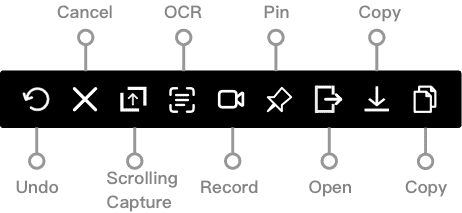
Nach einer Capture erscheint neben der Auswahl eine Toolbar mit Tools (Rechteck, Linie, Mosaik …) plus Schnellaktionen (Pin, Öffnen, Download, Speichern), um markierte Captures sofort zu teilen.
Einstellungen
Hohe Anpassbarkeit: Shortcuts, Ausgabeordner, Dateinamen, Aussehen des Auswahlrahmens u. v. m. in den Longshot-Präferenzen.
