전체 특성
Longshot 의 주요 특성에는 스크린샷, 주석, 녹화, 스티커(핀), 텍스트 인식(OCR), 화면 계측, 스포이트, 빠른 액션, 설정 등이 있습니다.
스크린샷
Mac 화면을 캡처하는 방법이 다양합니다. 드래그 영역 캡처, 전체 화면, 복사 캡처, 창/다중 창, 영역/창 스크롤 캡처 등이 있으며, 스크롤은 가로/360도/전체 창까지 지원합니다. 몇 초 지연 후 캡처하거나 과거 영역을 기억해 복원하는 것도 가능합니다. 당신의 니즈를 충족할 방법이 분명 있을 것입니다.
- 영역 캡처
- 창 캡처
- 전체 화면
- 캡처 복사
- 스크롤 캡처
- 지연 캡처
영역 캡처
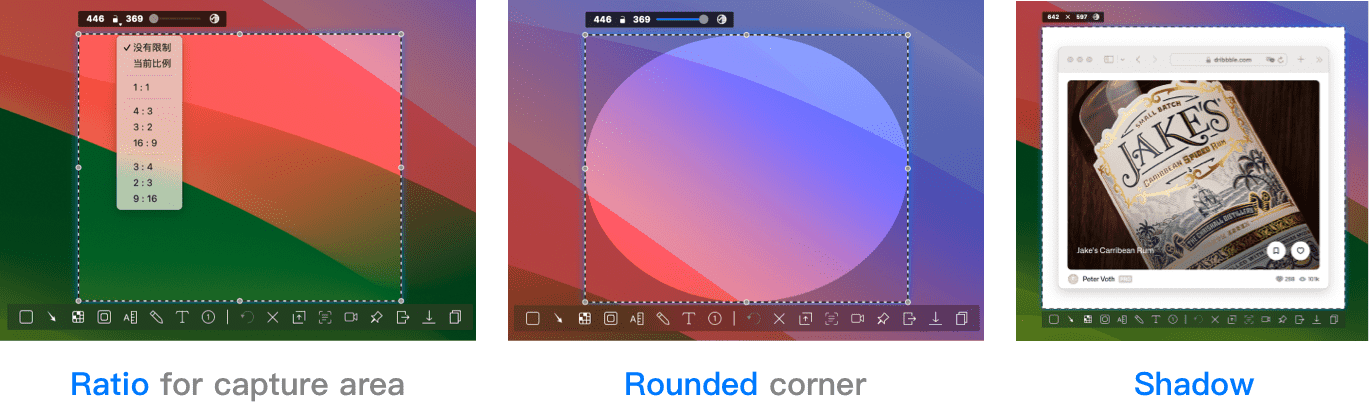
캡처를 시작하고 커서를 드래그해 영역을 지정하면 바로 촬영됩니다. 비율/둥근 모서리/그림자 설정을 지원합니다.
창 캡처
캡처 시작 후 마우스를 움직이면 창을 자동 인식하며, 클릭으로 촬영합니다. Shift 로 여러 창을 선택할 수 있고 그림자도 추가 가능합니다.
스크롤 캡처
채팅 기록이나 긴 코드처럼 화면 밖의 내용을 캡처할 때 유용합니다. 영역 선택 후 스크롤 가능 부분에서 마우스를 스크롤하면, 옆에 지나간 내용이 썸네일로 표시됩니다. 끝나면 툴바의 저장/복사로 완료합니다.
전체 창 스크롤 캡처
영역 지정뿐 아니라 창 전체를 점 선택해 스크롤 촬영도 가능합니다. 상태 메뉴의 “스크롤 캡처” 로 바로 진입하거나, 환경설정 > 단축키에서 글로벌 단축키를 설정해 바로 시작할 수도 있습니다. 0.1초의 효율도 놓치지 않습니다.
가로 스크롤
내용이 가로로 길어 좌우로 스크롤해야 할 때, 가로 스크롤 캡처로 화면 밖 내용을 담습니다.
360° 파노라마 스크롤
상하좌우로 모두 넓을 때도 360도 스크롤 캡처로 한 번에 합성할 수 있습니다.
주석 그리기
직관적인 툴바로 다양한 주석을 추가합니다.

- 도형: 사각형/타원. 선 굵기·색상, 채우기, 투명도 설정 가능.
- 선: 굵기·색상 설정.
- 화살표: 평/凹 화살표 지원, 굵기·색상 설정.
- 모자이크: 사각/타원/펜 3종. 입자 크기, 형태(사각/다이아몬드/크리스탈/블러) 설정.
- 하이라이트: 사각/타원/펜 3종. 밝기·색상 조절.
- 계측/주석: 길이, 영역, 텍스트, 색상, 자동 계측. 숫자 색상/폰트/크기, 스냅, 색상 허용치 설정.
- 길이 주석: 픽셀 거리(가로/세로) 측정, 색상과 숫자 폰트/크기 조절.
- 영역 주석: 대상 영역을 점선으로 표시, 색상과 길이/폭/좌표 숫자 폰트/크기 조절.
- 텍스트 주석: 화살표로 지시, 색상과 폰트/크기 조절.
- 색상 주석: 커서 위치 색상 픽업, 표시 색/폰트/크기 조절.
- 자동 계측 주석: 수평/수직 거리 자동 측정·표시, 드래그 영역 자동 스냅·주석. 숫자 색/폰트/크기, 색상 허용치 설정 가능.
- 펜: 굵기·색상 설정.
- 텍스트: 폰트·색상·크기 설정.
- 단계: 물방울/말풍선/원 3종. 숫자 색/폰트/크기 조절, 숫자 커스텀, 채움 색상 변경 가능.
녹화
화면을 녹화하고 바로 확인·공유할 수 있습니다.
- 지원 모드: 창/앱/영역/전체 화면 녹화.
- 오디오: 시스템 오디오, 마이크 녹음 지원. 프레임레이트 설정 가능.
- 미리보기: 녹화 후 즉시 결과 확인.
스티커(핀)
이미지나 텍스트를 데스크탑에 고정해 항상 보이도록 합니다.
- 붙이기 소스: 스크린샷, 클립보드(텍스트/이미지/HTML), Finder 이미지.
- 조작: 스크롤로 확대/축소, 그림자 ON/OFF, OCR, 회전/반전.
텍스트 인식(OCR)
macOS 오프라인 OCR 로 어떤 화면이든 텍스트를 추출해 클립보드로 복사합니다.
화면 계측
어떤 앱/창이든 화면상의 내용을 빠르게 측정합니다.
- 거리 측정: 커서 이동만으로 요소 간 거리를 자동 표시.
- 요소 측정: 대략 영역을 드래그하면 자동 스냅하여 픽셀 크기 표시.
- 클립보드: 측정 영역을 잘라 클립보드로 복사해 워크플로에 활용.
스포이트
캡처 중 커서 위치의 색상을 실시간 표시, C 키로 즉시 복사.
빠른 액션
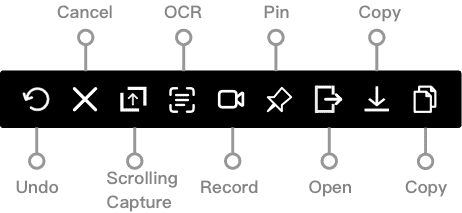
캡처 후 표시되는 툴바에서 스티커, 열기, 다운로드, 저장, 각 주석 도구에 바로 접근해 공유를 빠르게 합니다.
설정
단축키, 저장 위치, 외관 등을 자유롭게 커스터마이즈합니다.
