全部特性
Longshot 的相關特性,包括 截圖、標註、錄屏、貼圖(釘圖)、文字識別 (OCR)、螢幕測量、取色、快速操作、偏好設定等。
截圖
Longshot 提供多種方式截取 Mac 螢幕:拖曳區域截圖、全屏截圖、複製截圖、窗口截圖、多窗口截圖、區域捲動截圖、窗口捲動截圖。對於捲動截圖,還支持橫向、全景(360 度)捲動;支持延遲截圖;支持記憶歷史截圖區域後續恢復,總有一種方式符合需求。
- 區域截圖
- 窗口截圖
- 全屏截圖
- 截圖複製
- 捲動截圖
- 延遲截圖
區域截圖
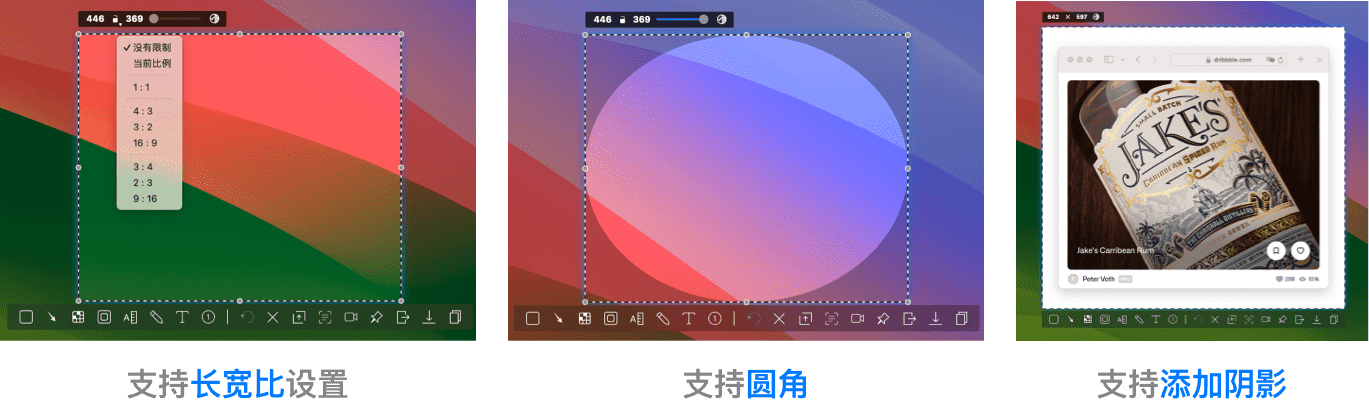
開始截圖後,按住游標拖曳,鬆開即框選區域完成截圖。支持設定長寬比例、圓角、陰影。
窗口截圖
開始截圖後,移動游標自動識別所在窗口,按下游標再鬆開即點選窗口完成截圖;按住 Shift 可多選窗口。窗口截圖支持添加陰影。
捲動截圖
需要截取不在當前螢幕上的內容(聊天記錄、長段程式碼等)時,可使用捲動截圖。開始截圖進入區域截圖後,將游標移到可捲動區域並捲動,旁邊會縮略顯示已捲動的上下文;完成後點工具列保存或複製。
整窗口捲動截圖
除了區域截圖,亦可點選整個窗口進行捲動截圖;也可在狀態菜單下拉選「捲動截圖」直接進入;或在偏好設定裡設定全局快捷鍵。哪怕 0.1 秒的效率提升,Longshot 也不放過。
橫向捲動截圖(左右截屏)
當內容很寬需左右捲動時,可使用橫向捲動截圖,捕捉當前螢幕外的內容。
全景捲動截圖(360 度截屏)
內容既寬又長、需上下左右捲動才能看全時,可用全景捲動截圖,一次拼出完整長圖。
標註塗畫
Longshot 標註直觀、符合最小路徑原則,直接在螢幕上操作;支持高亮/隱藏關鍵信息,提供矩形、圓形、箭頭、直線、文字等豐富工具。

- 形狀:矩形,圓形(橢圓)。可調邊線粗細/顏色,支持填充與透明度。
- 線條:可調粗細、顏色。
- 箭頭:平箭頭、凹箭頭,可調粗細、顏色。
- 馬賽克:矩形、圓形(橢圓)、畫筆三種,支持馬賽克顆粒度、方形/菱形/晶體/模糊樣式。
- 高亮:矩形、圓形(橢圓)、畫筆三種,支持亮度與顏色。
- 標註:長度、區域、文字、顏色、自動測量標註
- 長度標註:測量像素距離(橫向/縱向),可調顏色與標識字體/大小。
- 區域標註:虛線矩形框住目標,標識長寬與座標,可調顏色、字體/大小。
- 文字標註:箭頭指向目標,標識文字顏色、字體/大小。
- 顏色標註:拾取游標位置顏色,標識顏色、字體/大小。
- 自動測量標註:水平/垂直距離自動測量;拖曳區域自動吸附元素並標註;可調顏色容差與標識顏色/字體/大小。
- 畫筆:可調粗細、顏色。
- 文字:可調字體、顏色、大小。
- 步驟:水滴、氣球、圓形三種樣式;可調數字顏色/字體/大小,支持自訂數字與填充顏色。
錄屏錄音
Longshot 可快速錄屏並查看分享。無論錄製窗口、App,或螢幕部分/全屏,都能支援;可錄製 macOS 系統聲音與麥克風,原生無需額外驅動。
- 支持窗口、區域、應用程式、全屏錄製。
- 支持錄製完成後原地查看。
- 支持系統聲音與麥克風錄製。
- 支持錄製幀率、輸出格式 (mp4/mov) 設定。
貼圖
可將任何圖片、文字懸浮貼在桌面,始終可見,方便對比、查看、複製文字等操作。
- 支持截圖貼到桌面。
- 支持將剪貼簿中的文字/圖片貼到桌面。
- 支持 Finder 中的圖片貼到桌面。
- 支持貼圖滾動縮放大小。
- 支持貼圖窗口陰影開啟/關閉。
- 支持貼圖上的文字 OCR 識別。
- 支持貼圖旋轉、翻轉。
文字識別(OCR)
基於 macOS 的離線 OCR 技術,可精準識別圖片、影片、掃描文件等文字。點擊狀態列的 截圖 OCR,框選文字區域後自動識別並複製到剪貼簿;截圖或貼圖中也可直接 OCR,提取文字進入工作流。
螢幕測量
不論任何 App/窗口的內容,Longshot 都可快速捕捉測量:距離測量、元素尺寸測量,元素顏色無影響。
- 距離測量:進入測量後移動游標,自動測量並標註元素間距離。
- 元素測量:拖曳形成區域,自動捕捉其中元素並標註像素尺寸。
- 複製到剪貼簿:裁剪螢幕,將測量區域複製到剪貼簿融入工作流。
螢幕取色
進入截圖後移動游標,實時拾取所在位置顏色並顯示。快捷鍵 C 可將當前顏色複製到剪貼簿,方便設計繪圖。
快速操作
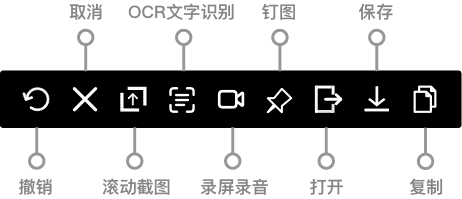
框選區域或點選窗口截圖後,區域旁工具列提供矩形、線條、馬賽克等工具以及貼圖、開啟、下載、保存等快速操作,便於立即分享標記後的截圖。
偏好設定
Longshot 高度可自訂:在偏好設定中設置快捷鍵、截圖儲存位置、框選區域外觀等。
